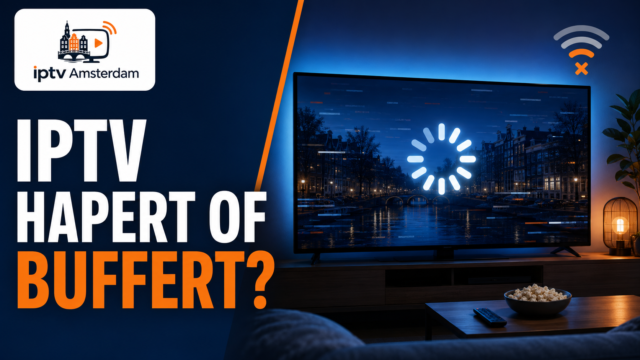
Je opent een zender. Beeld. Mooi. Twee minuten later verschijnt dat irritante ronddraaiende cirkeltje en bevriest een presentator midden in een zin. Ligt het aan de IPTV-dienst, aan je wifi, aan de televisie… of heeft iemand boven ineens een game van 80 GB aangezet?
Het is frustrerend, en eerlijk gezegd ook verwarrend. Een IPTV-test lijkt simpel, maar ondertussen probeer je internet, apparatuur, apps, beeldkwaliteit én de aanbieder tegelijk te beoordelen. Dat is alsof je vijf kranen opendraait en daarna wilt weten waar het druppelende geluid vandaan kwam.
Gelukkig hoeft het niet zo ingewikkeld te blijven. Met een kleine, vaste testmethode zie je vrij snel wat goed werkt en waar het wringt. Geen technisch circus. Gewoon kijken, vergelijken en een paar dingen opschrijven.
1. Een snelle verbinding kan tóch instabiel zijn
Dit is waarschijnlijk de grootste valkuil. Een speedtest toont 200 Mbps en dus denk je: klaar, mijn internet is razendsnel. Vervolgens begint een HD-zender te bufferen alsof je via een telefoonlijn uit 1998 kijkt. Gekmakend.
Toch spreken die twee resultaten elkaar niet per se tegen.
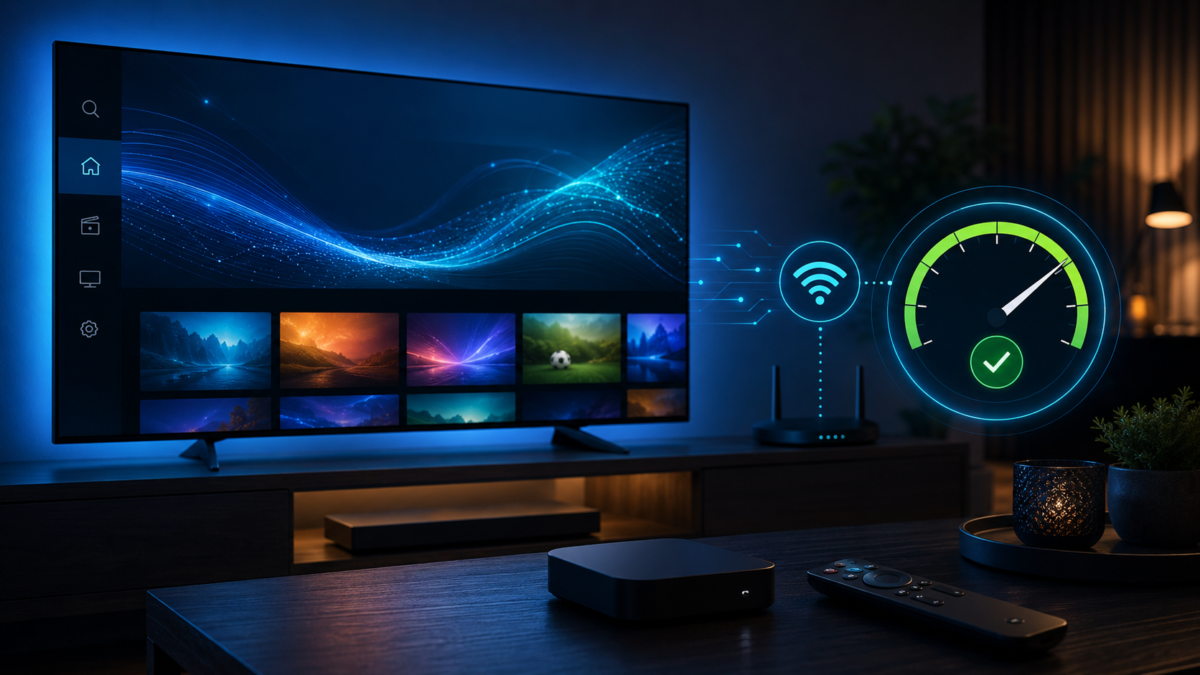
Internetsnelheid vertelt hoeveel gegevens je verbinding onder gunstige omstandigheden kan verwerken. Stabiliteit vertelt of die gegevensstroom ook constant blijft. Voor IPTV is juist dat tweede belangrijk. Een verbinding die steeds van 150 naar 15 Mbps zakt, kan meer problemen geven dan een rustige verbinding die voortdurend rond 50 Mbps blijft hangen.
De actuele richtlijnen van YouTube noemen ongeveer 5 Mbps voor 1080p en 20 Mbps voor 4K UHD. Dat zijn natuurlijk YouTube-richtwaarden, geen universele IPTV-garantie, maar ze geven wel een bruikbaar referentiepunt. Je vindt de cijfers bij de officiële systeemvereisten van YouTube.
Doe eerst deze korte netwerkcontrole
- Stop tijdelijk downloads, cloudback-ups en andere streams.
- Open FAST.com op hetzelfde apparaat of netwerk.
- Bekijk niet alleen de downloadsnelheid, maar ook de latency.
- Herhaal de meting drie keer.
- Test daarna, indien mogelijk, met een netwerkkabel.
Dat laatste verschil kan behoorlijk onthullend zijn. Werkt dezelfde zender met ethernet plotseling boterzacht, terwijl wifi hapert? Dan heb je waarschijnlijk geen IPTV-probleem maar een wifi-probleem. Minder spectaculair misschien, wél oplosbaar.
Plaats de router vrij, niet diep achter een kast tussen kabels en een stoffige plantenpot. Verklein de afstand tot de tv of streamingbox en gebruik bij voorkeur de 5GHz-band wanneer je dicht bij de router zit. Voor grotere afstanden kan 2,4GHz soms stabieler zijn, al is die meestal langzamer. Ja, netwerken hebben zo hun humeur.
2. “4K” in de zendernaam bewijst eigenlijk weinig
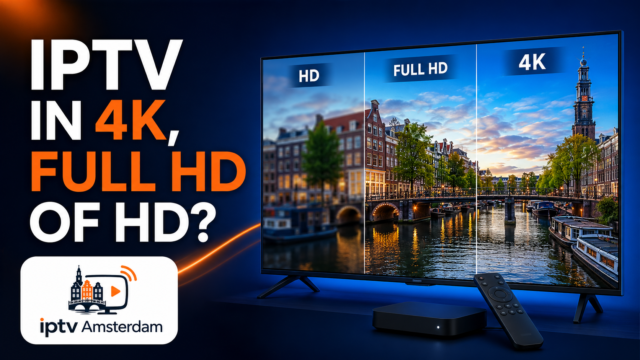
Een groot 4K-label ziet er indrukwekkend uit. Bijna koninklijk. Maar het vertelt niet automatisch hoeveel detail, bitrate of bewegingskwaliteit je werkelijk krijgt.
Een rustig studioprogramma kan er scherp uitzien terwijl een voetbalwedstrijd verandert in een groen mozaïek zodra de camera langs het veld beweegt. Dat komt doordat snelle bewegingen veel meer van videocompressie en gegevensoverdracht vragen. Gras, confetti, water, rook en donkere scènes zijn genadeloos; daar zie je kwaliteitsverlies vaak als eerste.
Test tijdens een gratis proefperiode daarom niet alleen je favoriete nieuwszender. Neem verschillende soorten beelden:
- Een nieuwszender voor kleine tekst, gezichten en logo’s.
- Een sportkanaal voor snelle camerabewegingen.
- Een film met donkere scènes voor zwarte vlakken en kleurbanden.
- Een HD- of 4K-stream voor fijne details.
- Een programma met duidelijke gesprekken om lipsynchronisatie te controleren.
Kijk minimaal vijf tot tien minuten per categorie. Eén scherpe minuut zegt weinig. Let op korrelige contouren rond spelers, plotselinge dalingen in resolutie, schokjes in panoramabeelden en geluid dat nét achter de lippen aanloopt. Dat laatste lijkt eerst onschuldig, tot je er eenmaal op let. Daarna zie je het overal.
Ben je vooral geïnteresseerd in live wedstrijden, controleer dan bewust meerdere sportzenders. Filmkijkers kunnen beter een paar verschillende titels uit het aanbod met films en series openen. Je test tenslotte jouw gebruik, niet een theoretische woonkamer van iemand anders.
3. Test op rustige én drukke momenten
Om twee uur ’s middags kan bijna alles geweldig werken. De echte proef komt vaak ’s avonds, wanneer gezinnen streamen, gamers downloaden en een populaire wedstrijd duizenden kijkers tegelijk aantrekt.
Het beeld verschijnt. Dan stokt het. Daarna weer goed—vreemd.
Herhaal daarom dezelfde test rond het tijdstip waarop je normaal kijkt. Als sport belangrijk is, probeer dan ook tijdens een live-evenement te testen. Je hoeft niet urenlang met een stopwatch op de bank te zitten, maar noteer wel hoe vaak buffering voorkomt en hoelang een zender nodig heeft om te starten.
Test bovendien breder dan één kanaal. Open twintig tot dertig zenders uit verschillende delen van de beschikbare zenderlijst. Controleer Nederlandse kanalen, internationale streams, sport, film en verschillende resoluties.
Let daarbij op:
- zenders die helemaal niet laden;
- een zwart scherm dat te lang blijft staan;
- terugkerende buffering;
- ontbrekend of vervormd geluid;
- een onjuiste elektronische programmagids;
- ondertitels die ontbreken of uit de pas lopen;
- kanalen die na enkele minuten vanzelf stoppen.
Een enkele defecte stream kan gebeuren. Een patroon van slecht ladende zenders is iets anders. Daar zit het verschil.
4. Misschien ligt het niet aan de dienst
Dat is een beetje irritant om toe te geven, vooral nadat je de provider in gedachten al drie keer hebt ontslagen. Toch kan het probleem lokaal zitten: een oude televisie, volle opslag, een slecht onderhouden app of een streamingstick die zo warm wordt dat hij bijna als broodrooster fungeert.
Verander daarom steeds één onderdeel. Niet alles tegelijk, want dan raak je het spoor kwijt.
- Herstart de router en het afspeelapparaat.
- Controleer beschikbare systeem- en app-updates.
- Test dezelfde stream via wifi en ethernet.
- Probeer de verbinding op een tweede apparaat.
- Sluit achtergrondapps.
- Verlaag tijdelijk de resolutie en vergelijk het resultaat.
Werkt dezelfde stream soepel op een recente telefoon, maar stroef op een oudere Smart TV? Dan vormt waarschijnlijk het apparaat of de gebruikte app de zwakke schakel. Bekijk vooraf de pagina met compatibele apparaten en gebruik de passende installatiegids.
Er zijn ook afzonderlijke instructies voor IPTV op Smart TV, Android, Apple TV en de Amazon Fire Stick.
Installeer apps bij voorkeur via officiële appwinkels en controleer gevraagde machtigingen. Een mediaspeler heeft bijvoorbeeld niet vanzelfsprekend toegang tot al je contacten nodig. De Autoriteit Persoonsgegevens geeft aanvullende uitleg over privacy en apps.
5. Goed beeld is maar de helft van het verhaal
Stel: de stream werkt prachtig, diep zwart, helder geluid, geen enkele hapering. Fantastisch. Maar de activering duurt dagen, support reageert nergens op en het terugbetalingsbeleid lijkt door een mistmachine geschreven. Dan voelt dat mooie beeld ineens toch wat minder mooi.
Beoordeel daarom ook de dienstverlening.
Controleer hoe de activering verloopt, hoeveel verbindingen zijn toegestaan en of de algemene voorwaarden begrijpelijk zijn. Bekijk daarnaast het terugbetalingsbeleid, de mogelijkheden voor support en klantenservice en de uitleg over veilig betalen.
Wees extra voorzichtig met vreemde betaalverzoeken, extreem gehaaste aanbiedingen of websites zonder duidelijke contactinformatie. Via de onafhankelijke ScamCheck van Veilig Internetten kun je een verdachte link aanvullend laten controleren. Let ook op transparantie rond de herkomst en gebruiksrechten van aangeboden content. Een dienst die technisch werkt, is niet automatisch een dienst die alles rechtmatig mag aanbieden.
De eenvoudige IPTV-test van 30 minuten
Geen zin in een gigantisch schema? Begrijpelijk. Gebruik dan deze compacte aanpak:
- Vijf minuten: meet wifi en, indien mogelijk, ethernet.
- Tien minuten: bekijk nieuws, sport, film en een HD- of 4K-stream.
- Vijf minuten: wissel tussen ongeveer twintig kanalen.
- Vijf minuten: test gids, geluid, ondertiteling en zapsnelheid.
- Vijf minuten: controleer voorwaarden, betaling en ondersteuning.
Herhaal alleen de belangrijkste delen tijdens een druk avondmoment. Schrijf drie dingen op: starttijd, buffering en zichtbare beeldkwaliteit. Meer hoeft eigenlijk niet. Een eenvoudige notitie geeft al meer duidelijkheid dan eindeloos heen en weer klikken vanuit dat nerveuze gevoel van “is dit nou goed of niet?”
Van chaos naar een rustige keuze
IPTV testen hoeft geen technische expeditie te zijn. Kijk naar vijf hoofdpunten: verbinding, beeld, zenderstabiliteit, apparaatcompatibiliteit en dienstverlening. Verander telkens één factor en trek pas een conclusie nadat je op meerdere momenten hebt gekeken.
Misschien ontdek je dat de dienst prima is en je wifi dwarsligt. Misschien blijkt juist dat verschillende zenders structureel uitvallen. Beide uitkomsten zijn nuttig—want eindelijk weet je iets, in plaats van alleen te twijfelen.
Laat je niet hypnotiseren door enorme zenderlijsten, glanzende 4K-labels of grote beloften. Test wat jij daadwerkelijk wilt kijken, op jouw apparaat en in jouw woonkamer. Wanneer de resultaten rustig en betrouwbaar aanvoelen, kun je zonder haast de beschikbare IPTV-abonnementen bekijken.
Simpel testen wint bijna altijd van eindeloos piekeren. En dat is misschien niet spectaculair, maar wel prettig.